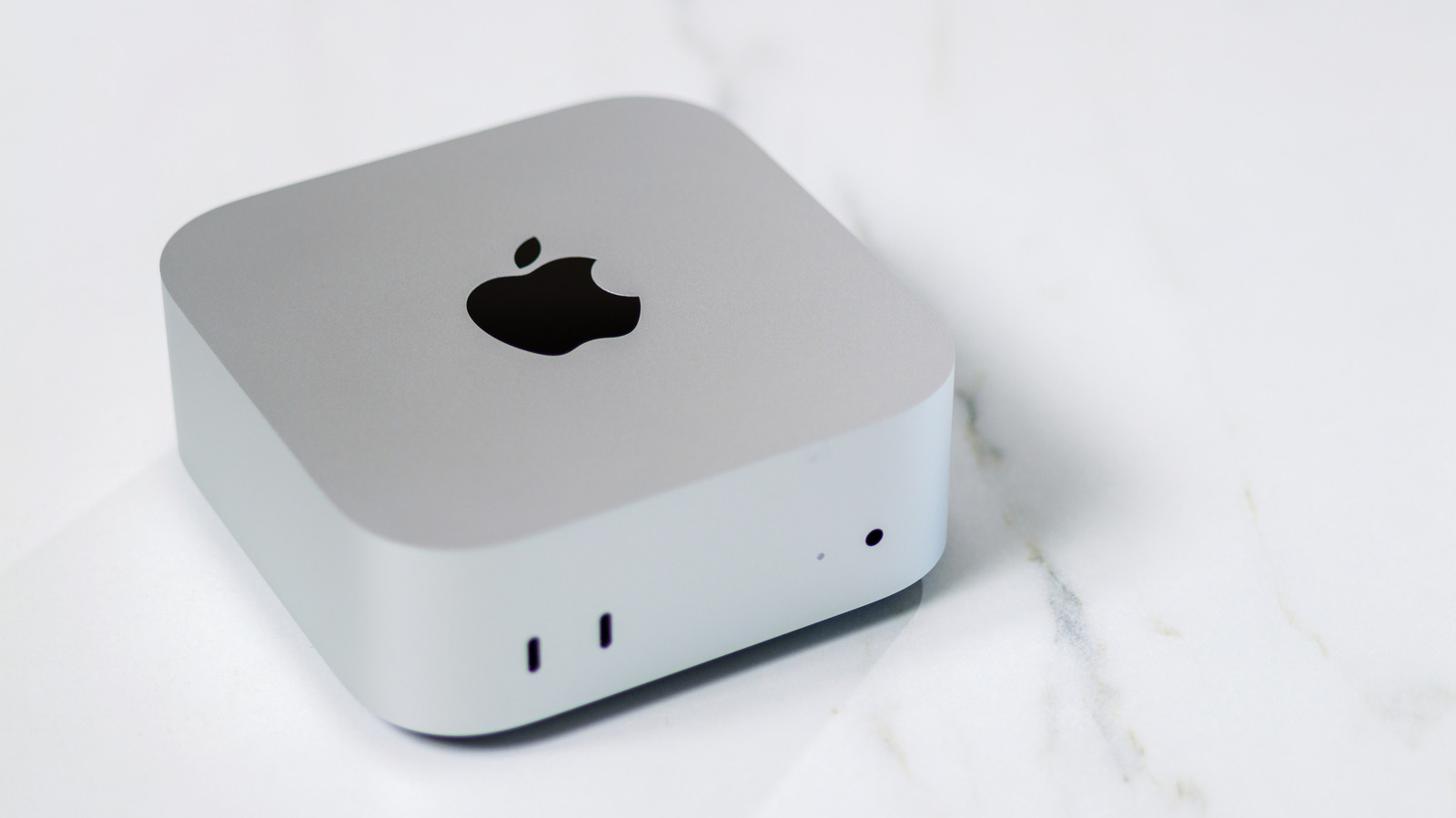
Mac miniとMacBookのどっちがいいかは、パソコンを置く場所が机の上で決まっているならMac mini、外へ持ち出すならMacBookです。米Engadgetは、Appleの最小のデスクトップであるMac miniについて、ノートPCを手放せる人なら性能の面でも価格の面でも満足しやすい、という立場で紹介しています。
この記事では、画面やバッテリーの有無といった違い、周辺機器まで含めた総額の見積もり方、MacBook AirやMacBook Proと迷ったときの考え方を順に説明します。後半には、買う前に自分で確認できる手順とチェックリストも付けました。
- 机の上だけで使うなら、Mac miniは本体にお金を回しやすい
- Mac miniにはモニター・キーボード・マウスが付かないため、手持ちの有無で総額が変わる
- 外出、会議、カフェでの作業が週に1回でもあるなら、MacBookが無難
- Apple siliconのMacはメモリを後から増やせないため、購入時の選択で後悔しやすい
- 迷ったら「1週間のうち、机以外の場所でパソコンを開く日が何日あるか」で決める
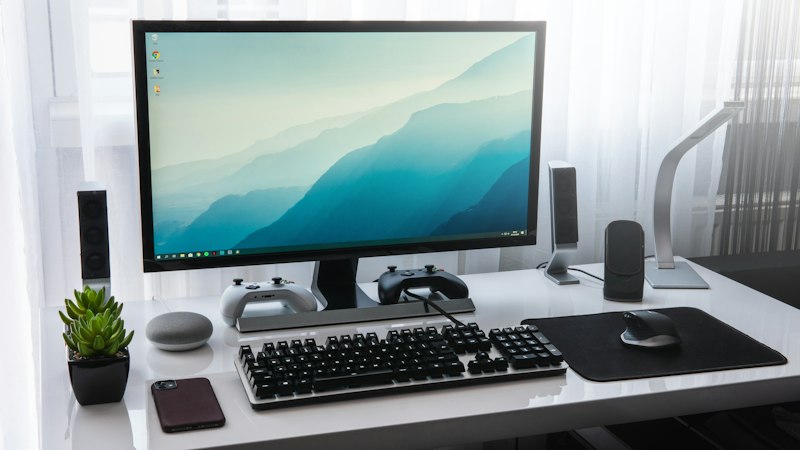
Mac miniとMacBookはどっちがいい?先に結論
決め手は性能の差ではなく、パソコンを持ち歩くかどうかです。持ち歩かないなら、Mac miniを選ぶほうが満足しやすいというのが、出典のEngadget記事の主張です。
MacBookは、画面・キーボード・トラックパッド・スピーカー・カメラ・バッテリーが一体になった製品です。便利な反面、その部品代が本体価格に含まれています。Mac miniは本体だけなので、同じ予算なら、処理を担うチップやメモリに予算を振り向けやすくなります。
ただし、これは机で使い続ける人の話です。新幹線の中や取引先の会議室で開く機会がたまにでもあるなら、MacBookのほうが安心です。
当てはまる数で決める4つの質問
- パソコンを使う場所は、自宅の机か職場の固定席にほぼ限られる → Mac mini寄り
- 週に何度か、外へ持ち出す → MacBook寄り
- 使えるモニターとキーボードがすでに家にある → Mac miniがさらに有利
- 移動中や停電時も作業を止めたくない → バッテリー内蔵のMacBook寄り
4つのうち、どちらの側に多く当てはまるかを数えてください。同数で迷う場合は、2つ目の「持ち出す頻度」を優先します。使う場所は、あとから性能で補えない条件だからです。
Mac miniがコスパで評価される理由
Mac miniが「安くて強い」と評価されるのは、ノートPCに必要な部品が入っていないからです。小さな箱の中に、チップ、メモリ、ストレージ、端子が収まっているだけで、画面もバッテリーもありません。
Engadgetの記事も、ノートPCを持ち歩く必要がない人にとって、Mac miniが性能と価格の両面で有利な選択肢になると述べています。ここで見落とせないのは「ノートPCを手放せる人なら」という前提です。この前提を満たさない人には、安さよりも不便さのほうが大きくなります。
MacBookの価格に含まれている部品
MacBookの本体価格には、次のような部品の費用が入っています。
- 液晶ディスプレイ(大きさ、明るさ、色の表現力を左右する)
- キーボードとトラックパッド
- バッテリーと、充電を管理する回路
- カメラ、マイク、スピーカー
- 持ち運びに耐える薄型の筐体
机から動かさない人にとって、バッテリーや薄型の筐体は、使わないのに支払っている部分になりがちです。Mac miniはその分を省いているので、同じ金額でも、中身の性能に回せる割合が大きくなります。
小さな箱でも長時間の作業に向く理由
Mac miniは手のひらより少し大きい程度の箱型で、デスクの隅やモニターの下に置けます。ノートPCのように薄さと軽さを最優先にしなくてよいため、冷却や端子の配置に余裕を持たせやすい構造です。
長時間の動画書き出しやプログラムのビルドのように、チップが働き続ける作業では、この余裕が効きやすくなります。ただし、実際の速度差はモデルと作業内容で変わります。購入前に、自分の用途に近いベンチマークや実機レビューで確認してください。
Mac miniとMacBookの違いを表で比較
両者の違いは、一体型か、自分で組み合わせるかに集約されます。購入前に見ておきたい項目を、表にまとめました。
| 項目 | Mac mini | MacBook(Air/Pro) |
|---|---|---|
| 画面 | なし(別途モニターが必要) | 内蔵 |
| キーボード・マウス | なし(別途必要) | キーボードとトラックパッドが内蔵 |
| バッテリー | なし(電源につないで使う) | あり |
| 持ち運び | 可能だが、モニターなど周辺機器も必要 | そのまま持ち出せる |
| 設置場所 | 机の上で固定が前提 | どこでも使える |
| カメラ | 内蔵なし(Webカメラを別途用意) | 内蔵 |
| 画面の選択 | 好きなモニターを選べる | 購入時の画面サイズで固定 |
| 故障時の影響 | 本体を替えてもモニターなどは使い回せる | 画面もキーボードも本体と一緒に修理や交換になる |
表のなかで見落とされやすいのが、最後の「故障時の影響」です。Mac miniなら、本体を買い替えてもモニターやキーボードはそのまま使えます。MacBookは画面やキーボードが壊れると、本体ごと修理や買い替えを検討することになります。
画面を自由に選べるという利点
MacBookの画面は購入時に決まりますが、Mac miniなら大きなモニターや、目への負担が少ないモニターを自分で選べます。長時間、文書や表計算を見続ける人は、画面の大きさだけで作業のしやすさが変わります。
たとえば、2つの表を見比べて照合する仕事なら、画面が広いほうがウィンドウの切り替え回数を減らせます。モニターは本体より長く使える部品なので、先にモニターを選び、その接続に合う本体を選ぶ順番もありです。
Mac miniの周辺機器を含めた総額の見積もり方
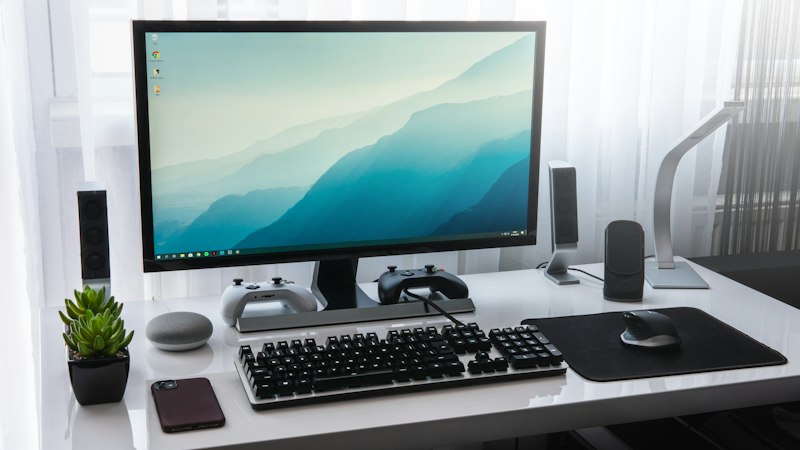
Mac miniは本体が安く見えても、周辺機器を持っていないと総額が上がります。比べるときは、本体価格ではなく合計で見てください。
最初に必要になるものは、次のとおりです。
- モニター(HDMIやUSB-C/Thunderboltなど、本体の端子につなげるもの)
- キーボード
- マウスまたはトラックパッド
- オンライン会議をするなら、Webカメラとマイク、またはヘッドセット
- 必要なら、バックアップ用の外付けストレージ
- モニターと本体をつなぐケーブル
すでに別のパソコンで使っている周辺機器があれば、買い足しはほとんど要りません。逆に、すべて新品でそろえる場合は、MacBookとの価格差が縮むことがあります。
総額を比べるときの書き方
候補が決まったら、次の形でメモを作ります。金額は、購入時点のAppleの公式サイトや販売店の価格を入れてください。
- Mac mini案:本体 + モニター + キーボード + マウス + Webカメラ + ケーブル − 手持ちで使えるものの価格
- MacBook案:本体(同程度のメモリ・ストレージ構成)
ここで大事なのは、メモリとストレージの構成をそろえて比べることです。本体の構成が違うと、安く見える側が実は性能を落としているだけ、という比較になってしまいます。
3つの例で見る周辺機器の有無
次の例は、考え方を示すための仮の想定です。
- モニターもキーボードも古いパソコンから引き継げる人:買い足しがほぼなく、Mac miniの価格面の利点がそのまま出る
- モニターだけ持っている人:キーボードとマウスの分だけ増えるが、差は小さい
- 何も持っていない人:モニターを含めた全額が加わるため、MacBookとの差が縮む。ただしモニターは数年使えるので、本体を買い替えるときに回収できる
手持ちのモニターがつながるかの確認
手持ちのモニターが使えるかどうかは、端子の形で決まります。モニターの背面か側面を見て、次の点を確認してください。
- HDMI端子があるか(あれば、HDMIケーブルでつなげることが多い)
- DisplayPortやUSB-Cがあるか(変換ケーブルが必要になる場合がある)
- 解像度と画面サイズ(古いモニターは文字が粗く見えることがある)
Mac miniの端子はモデルごとに異なります。購入前にAppleの公式仕様ページで、映像出力の端子と、同時に接続できるモニターの台数を確認してください。
Windows用のキーボードとマウスは使えるか
BluetoothやUSBで接続するキーボードとマウスは、Macでも使えるものが多くあります。ただし、Windows用の配列では、一部のキーの名前と位置が異なります。
Windowsの「Alt」はMacの「Option」、「Windows」キーは「Command」に当たります。日本語入力の切り替えに使う「英数」「かな」キーがない配列だと、慣れるまで戸惑います。迷う人は、Mac向けの表記があるキーボードを選ぶと確実です。
Mac miniとMacBook Airはどっち?軽い作業が中心の場合
文書作成、ブラウザ、メール、動画視聴が中心なら、外出が多い人はMacBook Air、机で完結する人はMac miniです。軽い作業では、どちらを選んでも性能の不足を感じにくいためです。
この層では、性能ではなく「使う場所」で決めると失敗しにくくなります。軽い作業は場所を選ばないので、移動先で使えるかどうかがそのまま満足度につながります。
MacBook Airが向く場面
- 在宅と出社を行き来するたびに、パソコンを持ち運ぶ
- リビング、書斎、カフェなど、場所を変えて作業する
- 会議に持ち込み、画面を見せたりメモをとったりする
- モニターやキーボードを置くスペースが、机にない
パソコンを閉じて持ち上げるだけで場所を移れる手軽さは、デスクトップにはない価値です。
Mac miniが向く場面
- 自宅の書斎や仕事部屋に、いつも同じ席がある
- すでに大きめのモニターを持っている
- 家族と共用するパソコンとして、リビングの一角に置きたい
- 電源を入れたままにして、ファイルの共有や自動処理を任せたい
最後の「入れっぱなし」は、Mac miniの得意分野です。バッテリーの劣化を気にせず、小さな箱で動かし続けられるので、ホームサーバーのような使い方を考える人にも向いています。
MacBookを机で使う手もある
「持ち出すのは月に数回だが、普段は大きな画面で使いたい」という人は、MacBookに外付けモニターをつなぐ方法もあります。普段は机の上のモニターとキーボードで作業し、出かけるときはケーブルを抜いて持ち出せます。
この使い方なら1台で済みます。その代わり、MacBookは画面やバッテリーの分だけ本体価格が高く、机で使う時間が長い人にとっては割高です。Mac miniの価格面の利点と、1台で済む手軽さを天秤にかけて決めてください。
Mac miniとMacBook Proはどっち?重い作業をする場合
動画編集、写真の現像、プログラムのビルドといった重い作業が多い人は、机で使うならMac miniの上位構成、移動先でも作業するならMacBook Proを軸に検討します。重い作業ではチップの発熱が増えるため、冷却に余裕のある構成が効いてきます。
Engadgetの記事が述べるとおり、ノートPCを手放せる人なら、Mac miniのほうが同じ予算で性能に余裕を持たせやすくなります。ただし、モデルごとの性能差は大きく、細かな比較は購入時点の最新情報で確認する必要があります。
重い作業で見るべき3つの項目
- メモリの容量:同時に開く素材やアプリが多いほど必要になる
- ストレージの容量:動画や写真の素材は、思ったより早く容量を使う
- 画面の品質:色を扱う仕事なら、モニターの色の再現性も確認する
Apple siliconのMacは、メモリもストレージも後から増設できません。足りなくなってから内部を変えることはできないので、購入時に余裕を持って選んでください。
MacBook Proを選ぶべき人
MacBook Proは、高性能なチップと質の高い内蔵ディスプレイを持ち歩ける点が強みです。たとえば、撮影現場でその場で動画を確認する人や、出張先でも作業を止められない人には、持ち運べる性能そのものに価値があります。
一方、普段は自宅の机にずっと置いているなら、その価値は活かされません。持ち運べる性能にお金を払う意味があるかを、自分の1週間の動きで考えてみてください。

買ってから困りやすい点と、先に決めておくこと
購入前に押さえておきたいのは、後から変えられない部分と、使い始めてから気づく不便の2つです。ここを見落とすと、安く買ったつもりが使いにくくなります。
メモリとストレージは後から増やせない
Apple siliconを搭載するMacは、メモリがチップと一体になった設計です。MacBookもMac miniも、購入後に内部のメモリを交換することはできません。
ストレージも、内蔵分は購入時の容量で固定と考えてください。足りなくなったときは外付けSSDを使えますが、アプリ本体や起動に関わるデータは内蔵に置きたいので、容量には余裕を持たせるほうが安心です。
バッテリーがない前提で使う
Mac miniにはバッテリーがありません。停電や、コンセントが抜けたときは、保存していない作業内容が失われます。
- こまめに保存する(自動保存に対応したアプリや、クラウド保存を使う)
- 雷や停電が心配な環境では、無停電電源装置(UPS)の導入も検討する
- 使わないときはスリープにして、電源を入れっぱなしにしない
MacBookなら停電してもバッテリーで動くので、この点は大きな差になります。
カメラとマイクは自分で用意する
Mac miniには、MacBookのようなカメラは内蔵されていません。オンライン会議が多い人は、Webカメラとマイクを別途用意する必要があります。
モニターにカメラが付いている製品もありますが、確認せずに買うと、初日の会議で困ります。会議用の機器をそろえる手間と費用は、Mac miniの総額に含めて考えてください。
最初の設定にも入力機器が必要
Mac miniは、初めて電源を入れたときの設定で、キーボードとマウスの操作が要ります。Bluetooth接続の機器を使う場合は、設定を始める前にペアリングできる状態にしておくか、有線の機器を1つ手元に置いておくと安心です。
モニターに映らない場合に備え、モニターの入力切り替えが合っているかも最初に確認してください。「本体の故障かもしれない」と思った原因が、入力切り替えの設定だったという例はよくあります。
用途別の目安を一覧で見る
仕事や生活の場面ごとに見ると、選ぶ機種ははっきり分かれます。次の表は、典型的な使い方ごとの目安です。
| 使い方 | 向いている機種 | 理由 |
|---|---|---|
| 在宅勤務で自室の机に固定 | Mac mini | モニターを大きくでき、持ち運びが不要 |
| 出社と在宅を行き来する | MacBook Air | 軽く、そのまま持ち運べる |
| 動画編集や開発を自宅で行う | Mac mini(上位構成) | 同じ予算で性能に余裕を持たせやすい |
| 出張先や現場でも重い作業をする | MacBook Pro | 高性能を持ち歩ける |
| 学生で講義室とアパートを往復 | MacBook Air | 持ち運びが前提になる |
| 家族共用や常時稼働の用途 | Mac mini | 省スペースで、置いたままにできる |
この表は目安で、条件によって結論は変わります。たとえば、自宅の机が主でも、出張が月に一度だけの人なら、その日のためにノートPCを買うより、会社から借りたPCやレンタルで済ませる選択肢もあります。
2台持ちという選択肢
Mac miniとMacBookを両方持つ方法もあります。普段の作業はMac miniに任せ、外出用に軽いMacBookを1台持つ使い方です。
この場合、ファイルはクラウドで共有しておくと、どちらの機種でも同じデータを開けます。ただし2台分の費用がかかるので、外出の機会が本当に多いかを先に確認してください。
購入までの手順とチェックリスト
迷ったときは、自分の1週間の動きを書き出すところから始めるのが確実です。感覚ではなく、実際の行動で決めると、購入後の後悔が減ります。
- 1週間のうち、パソコンを使う場所を書き出す(自宅の机、リビング、職場、カフェなど)
- 机以外で使う日数を数える(週に1日でもあるなら、MacBookを有力にする)
- 手持ちのモニター・キーボード・マウスを確認し、使えるものと買い足すものを分ける
- Appleの公式サイトで、候補の総額を同じ条件で比べる
- メモリとストレージは、今の使い方より少し余裕のある容量を選ぶ
手順2の結果が「ほぼ机」なら、Mac miniを選んで、浮いた予算を良いモニターや椅子に回す、という使い方もできます。
書き出しの例
次は、仮の例です。
- 月・火・水:自宅の机
- 木:出社(会議室で資料を見せる)
- 金:自宅の机
- 土:カフェで1時間ほど作業
この人は、机以外で使う日が週に2日あるので、MacBook Airが有力です。反対に、5日とも自宅の机なら、Mac miniが候補の先頭に来ます。
購入直前の確認項目
- モニターの端子と、Mac miniの映像出力端子が合っているか
- オンライン会議用のカメラとマイクを、用意したか
- 電源が落ちたときに備えて、保存の習慣やバックアップがあるか
- メモリとストレージの容量が、今後数年の使い方に足りるか
- 保証や下取りなど、購入後のサポートの条件を確認したか
この5項目を確認しておけば、購入後に「あれがなかった」と慌てる場面はかなり減ります。

よくある質問
Mac miniとMacBook、どっちがいいか一言で言うと?
机で使うならMac mini、持ち歩くならMacBookです。Engadgetの記事も、ノートPCを手放せる人にとってMac miniの価値は大きい、という立場をとっています。
Mac miniとMacBook Airはどっちが向いていますか?
文書作成やブラウザ中心で外出が多いならMacBook Air、自宅の机で完結するならMac miniです。軽い作業ではどちらも性能に困りにくいので、使う場所で決めてください。
Mac miniとMacBook Proはどっちを選ぶべきですか?
重い作業を机でするならMac miniの上位構成、移動先でも同じ作業をするならMacBook Proが目安です。モデルごとの性能差は大きいため、購入時点の仕様を公式サイトで確認してください。
Mac miniはモニターを持っていなくても買えますか?
買えますが、モニター・キーボード・マウスがないと使い始められません。本体と一緒に買い足す前提で、総額を見積もってください。
購入後にメモリやストレージを増やせますか?
Apple siliconのMacでは、内蔵のメモリとストレージを後から増設できません。ストレージは外付けSSDで補えますが、メモリは購入時に決める必要があります。
まとめ:Mac miniとMacBookのどっちかを決める基準
Mac miniとMacBookのどっちがいいかは、パソコンを机の上から動かすかどうかでほぼ決まります。机で使う時間が長いほど、Mac miniは性能と価格の両面で魅力が大きくなります。
反対に、外出や移動が日常にあるなら、MacBookの内蔵ディスプレイとバッテリーは、価格以上の価値になります。AirとProのどちらにするかは、作業の重さで決めてください。
最後にもう一度、1週間の動きを書き出し、周辺機器を含めた総額で比べてみてください。そのうえで、メモリとストレージに余裕を持たせれば、後悔の少ない選択になります。
出典
Why buying a Mac mini over a MacBook might be the smarter move(Engadget)

コメントを残す