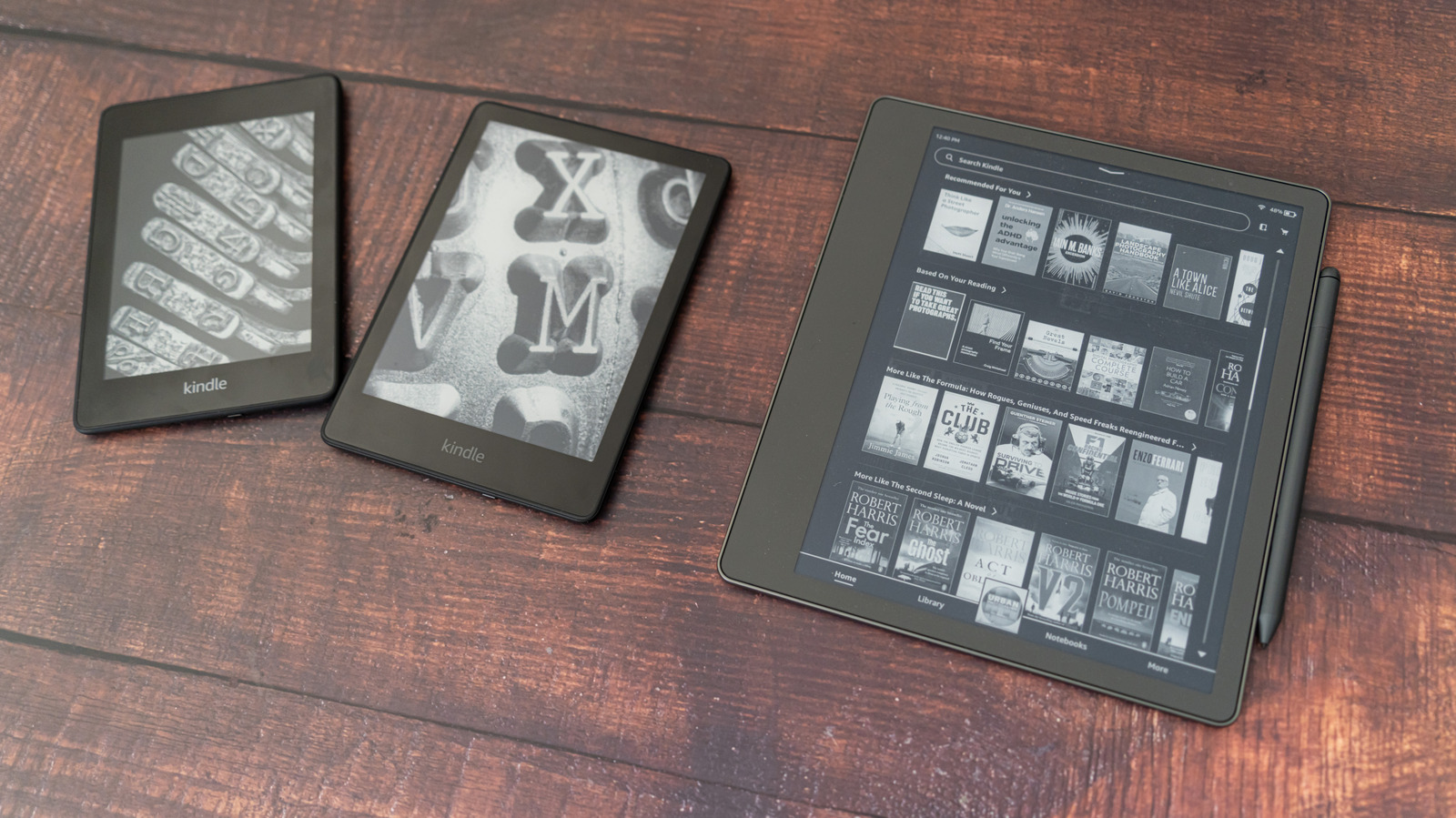
引き出しの奥に眠っている古いKindleは、捨てる前にもう一度使い道を考える価値があります。海外のテックメディアEngadgetも「古いKindleを捨てずに再利用しよう」と紹介しており、今でも本を読めるうえ、工夫すれば便利な表示端末にもなると伝えています。この記事では、Kindle 再利用の考え方と具体的なアイデアを、日本の読者向けに整理しました。
難しい知識がなくても始められる方法から、少し手間をかけて楽しむ方法まで順に説明します。最後まで読めば、自分のKindleをどう扱うかを決められるはずです。
- 古いKindleでも、読書端末としてまだ十分に使えることが多い
- 工夫すれば、予定表や天気などを映す表示専用ディスプレイにできる
- 再利用の前に、電源・バッテリー・画面・Wi-Fiの状態を確認する
- 電子ペーパーには向き不向きがあり、動画のような用途には合わない
- 再利用しない場合も、売却や回収など安全に手放す方法がある

この記事の目次
- 古いKindleは捨てなくていい?再利用が注目される理由
- 用語の解説:最初に押さえたい基本の言葉
- 再利用の前に確認したい、手元のKindleの状態
- もっとも手軽なKindle 再利用は「読書専用端末」にすること
- 一歩進んだ再利用:Kindleを表示専用ディスプレイにする
- 表示専用ディスプレイにするときの活用アイデア
- 選び方のチェックポイント:どの方向で再利用するか
- 活用の場面:暮らしの中でどう役立つか
- 実際に試すときの基本的な流れ
- 電子ペーパーならではの注意点とよくある失敗
- トラブルと対処:困ったときの見直しポイント
- 再利用しない場合の選択肢と、安全な手放し方
- 自分のKindleは再利用に向く?判断のチェックリスト
- よくある質問
- まとめ
- 出典
古いKindleは捨てなくていい?再利用が注目される理由
古いKindleは「古いから使えない」とは限りません。読書という本来の役割は、今でも十分にこなせるケースが多く、さらに別の用途も見つかります。
電子ペーパー端末が再利用に向いている理由
Kindleの画面は、液晶ではなく電子ペーパーと呼ばれる方式です。表示を書き換えるときだけ電力を使うため、一度映した内容を保ったまま、低い消費電力で置いておけます。
この性質は、常時表示しておきたい情報と相性が良いものです。予定や天気のように、数分から数十分おきに更新すれば足りる情報なら、スマートフォンやタブレットより自然に使えます。
Engadgetが伝えている基本の考え方
出典の記事は、古いKindleについて大きく2つの方向性を示しています。
おそらく今も読書には使えるし、少し工夫をすれば便利なディスプレイにもなる、という趣旨です。
つまり、まず「読む」ために使い、それ以外の使い道は工夫で広げる、という順番で考えるとわかりやすくなります。この記事もその流れで進めます。
捨てる前に考えたい「もったいなさ」の中身
電子機器は、使っていなくても製造にさまざまな資源が使われています。使えるものをそのまま手放すのは、環境の面でもお金の面でももったいないことです。
また、Kindleは用途が限られている分、状態さえ良ければ長く役目を果たしてくれます。スマートフォンのように毎年買い替えたくなる端末とは、性格が少し違います。
再利用に向いている人・向いていない人
本を読むのが好きで、読書用の端末をもう1台ほしい人には、再利用がぴったりです。パソコンや小型機器をいじるのが好きな人なら、表示専用ディスプレイづくりも楽しめるでしょう。
反対に、設定の手間をかけたくない人や、すぐに結果がほしい人は、読書専用で割り切るのが無難です。無理に難しいことをしなくても、再利用としては十分に成立します。
用語の解説:最初に押さえたい基本の言葉
この記事では、いくつか聞き慣れない言葉が出てきます。先に意味を整理しておくと、後の説明がぐっと読みやすくなります。
電子ペーパーとは
電子ペーパーは、紙に近い見た目で文字を表示できる画面の方式です。自分で光を出さず、周囲の光を反射して見せるので、明るい場所でも読みやすいのが特長です。
一度表示した内容は、電力を使わなくても保たれます。この性質のおかげで、電池が長持ちしやすくなっています。
ゴーストとは
ゴーストは、前に表示していた内容がうっすらと画面に残る現象です。電子ペーパーでは珍しくなく、故障とは限りません。
画面を何度か書き換えたり、完全に書き換える更新を行ったりすると、薄くなることがあります。それでも消えないときは、画面の劣化も疑いましょう。
初期化と登録解除とは
初期化は、端末の中の設定やデータを工場出荷時の状態に戻す操作です。登録解除は、Amazonのアカウントと端末の結びつきを外す操作を指します。
人に譲る、売る、回収に出すといった場面では、この2つをセットで済ませておくのが基本です。順番や名称は機種によって少し違うため、端末の設定画面で確認してください。
グレースケールとは
グレースケールは、白から黒までの濃淡だけで表現する方式です。Kindleの画面はカラーではないので、写真やイラストもこの濃淡で表示されます。
色で区別するデザインは、意図どおりに伝わりません。表示用の画像を作るときは、濃淡と線の太さで見分けがつくように意識しましょう。
表示専用ディスプレイとは
この記事でいう表示専用ディスプレイは、決まった情報を映しておくためだけに使う画面のことです。読書や操作を目的とせず、置いておくだけで役に立つ使い方を指します。
壁や棚に置く小さな掲示板のようなものだと考えると、イメージしやすいでしょう。必要なときにちらっと見て、情報を確かめられます。
再利用の前に確認したい、手元のKindleの状態
最初にやるべきことは、端末が正常に動くかを確かめることです。状態によって、向いている使い道が変わります。
電源とバッテリーを確認する
しばらく使っていないKindleは、バッテリーが空になっていることがよくあります。まず付属または手持ちのUSBケーブルで充電し、十分な時間をおいてから電源を入れてみてください。
充電しても反応しない場合や、すぐに電源が落ちる場合は、バッテリーの劣化が考えられます。その場合、常に電源につなぐ使い方なら続けられることもあります。
充電するときの注意点
充電は、端末が置かれる環境にも気を配りましょう。布団の上や、物が重なった場所など、熱がこもりやすいところは避けます。
充電中に本体が熱くなりすぎる、においがする、といった異常があれば、すぐにケーブルを抜いてください。そのまま使い続けることはおすすめできません。
画面とボタンの状態を見る
画面にひび、黒い染み、線が出ていないかを確認します。電子ペーパーは割れると表示が大きく崩れ、修復が難しくなります。
軽い表示の残り(ゴースト)は、画面を何度か書き換えると薄くなることがあります。それでも消えない場合は、表示用途には向きにくいと考えましょう。
Wi-Fiとストレージを確認する
Wi-Fiにつながるかは重要です。つながれば書籍の同期や、ネット経由で情報を表示する使い方が広がります。
端末の中に入っている本や、メモなどのデータも確認しておきましょう。残しておきたいものがあれば、再利用の作業に入る前に保存しておくと安心です。
以下の表は、状態ごとのおおまかな向き不向きです。
| 端末の状態 | 向いている使い方 | 注意点 |
|---|---|---|
| 電源が入り、画面もきれい | 読書端末、表示専用ディスプレイ | いちばん選択肢が多い |
| バッテリーが弱い | 電源につないだままの表示用途 | 膨らみなどがあれば使用を中止する |
| Wi-Fiにつながらない | 端末内の本を読むだけ | ネット経由の表示は難しい |
| 画面に割れや黒い染み | 再利用は難しい | 回収や処分を検討する |
確認を終えたらメモを残す
チェックした結果は、簡単にメモしておくと後で役立ちます。充電の反応、画面の状態、Wi-Fiの接続可否の3点を書き留めておくだけで十分です。
複数の端末を持っている場合は、どれをどの用途に回すかを決める材料にもなります。状態の良いものを読書用、状態がやや落ちるものを表示用、と分けるのも一案です。
もっとも手軽なKindle 再利用は「読書専用端末」にすること
難しい設定をしたくない人は、読書専用の端末として使い続けるのがいちばん確実です。新しい端末を買わなくても、本を読む目的は満たせます。
スマートフォンから切り離して読む利点
スマートフォンで読書をすると、通知やSNSが気になって集中が途切れがちです。読書専用にしたKindleなら、そうした誘惑がありません。
電子ペーパーは目に優しく、明るい場所でも文字が読みやすいことも利点です。通勤中や旅行先のサブ端末として、役に立ちます。
家族や用途別に役割を分ける
古いKindleを家族に譲るのも、立派な再利用です。子ども用の読書端末や、寝室に置く寝る前の読書用端末にするといった役割分担ができます。
- 寝室に置いて、寝る前の読書専用にする
- 旅行や出張用のサブ端末にする
- 家族に譲って、読書用として使ってもらう
- 辞書や参考書を入れた、調べもの用にする
家族に渡す場合は、アカウントの登録解除や初期化を済ませてから渡しましょう。個人情報や購入済みの本を引き継がないための大切な手順です。

読書専用にするときの工夫
読書専用で使うなら、読みやすさを整えるだけで満足度が変わります。文字の大きさや行間を、自分の目に合う設定に調整してみてください。
端末の中の本は、読みたいものだけに絞ると探しやすくなります。読み終えた本は端末から外しておくと、一覧がすっきりします。
古い端末ならではの割り切り方
古い端末は、新しい機種に比べて動作がゆっくりな場合があります。ページをめくる反応が遅いと感じても、読書そのものには大きな支障がないことが多いものです。
新しい機能にこだわらず、「文字を読む」という役割に絞ると、気持ちよく使い続けられます。不満が大きいときだけ、別の用途や手放し方を考えれば十分です。
読書端末としての使い方の具体例
たとえば、お風呂の前後や就寝前の読書用に、決まった場所へ置いておく方法があります。充電ケーブルも一緒にまとめておけば、思い立ったときにすぐ読めます。
また、外出用のかばんに入れっぱなしにしておく使い方も便利です。待ち時間にスマートフォンを開く代わりに、本を開く習慣が作りやすくなります。
一歩進んだ再利用:Kindleを表示専用ディスプレイにする
工夫次第で、Kindleは「読む端末」から「情報を映す端末」に変わります。Engadgetも、少し手を加えれば便利なディスプレイになると紹介しています。
どんな仕組みで画面に情報を出すのか
基本の考え方は、パソコンや小型サーバーで表示したい内容を画像にまとめ、それをKindleが定期的に取りに行って映す、というものです。Kindle自体は画像を表示する役割に集中させます。
この方法では、Kindleに複雑な処理をさせないので、古い端末でも動かしやすくなります。情報の作成側を整えるほど、見た目も自由に変えられます。
「作る側」と「映す側」を分けて考える
表示専用ディスプレイは、情報を作る側と映す側の2つに分けると理解しやすくなります。作る側は、予定や天気を集めて1枚の画像にまとめる役割です。
映す側は、できあがった画像を受け取って画面に出す役割です。Kindleはこの映す側を担当し、重い処理は作る側に任せます。
必要になる準備の例
やり方は端末の世代や設定で異なり、公式にサポートされている使い方とは限りません。端末の標準機能の範囲を超える設定をすると、保証や利用規約に関わる場合があります。
- Wi-Fiにつながる、動作が安定したKindle
- 表示用の画像を作るパソコンや小型機器
- 常時電源につなげる置き場所とケーブル
- 設定に失敗したときに戻せる覚悟と、バックアップ
こうした改造は自己責任になります。手順を探すときは、自分の端末の型番に合った新しい情報かどうかを必ず確認してください。
情報を探すときの心構え
インターネット上には、個人が公開した手順がたくさんあります。ただし、書かれた時期や対象の機種が自分の環境と合わないことも少なくありません。
手順を試す前に、更新日と対応機種を確認する習慣をつけましょう。不安な操作は、いきなり本番の端末で試さないのが基本です。
うまくいかないときの切り分け方
表示が出ないときは、「作る側」と「映す側」のどちらに原因があるかを分けて考えます。画像がきちんとできているかを、パソコンの画面で先に確かめてみてください。
画像に問題がなければ、通信や端末側の設定を疑います。一度に複数の箇所を変えず、1つずつ確かめるのが解決への近道です。
表示専用ディスプレイにするときの活用アイデア
電子ペーパーの特長を活かすなら、文字や図が中心で、頻繁に動かない情報が最適です。ここでは具体的な表示例を紹介します。
家の中で役立つ表示の例
玄関やリビングに置くなら、今日の予定、天気、ゴミ出しの曜日などが定番です。家族で共有する買い物リストや、献立メモも便利です。
キッチンに置けば、レシピを映して手順を確認できます。液晶と違ってまぶしくなく、部屋の雰囲気に馴染みやすいのも魅力です。
仕事や勉強で役立つ表示の例
デスクの隅に置いて、今日のタスクや時間割を映す使い方もあります。スマートフォンを触らずに確認できるので、集中を保ちやすくなります。
勉強中なら、覚えたい用語や公式を1枚にまとめて映しておくのも有効です。ふと目に入るだけで、自然に復習できます。
見た目を楽しむ表示の例
白黒の写真やイラスト、好きな言葉などを映して、小さな飾りにする使い方もあります。電子ペーパーは紙のような質感なので、インテリアに溶け込みやすいのが魅力です。
日ごとに内容を切り替えれば、飽きずに楽しめます。更新の頻度が低くて済む点も、電子ペーパーに向いた使い方といえます。
以下の表は、活用アイデアを更新の頻度と向き不向きで整理したものです。
| 表示する内容 | 更新の目安 | 電子ペーパーとの相性 |
|---|---|---|
| 今日の予定・タスク | 数十分〜数時間おき | ◎ 文字中心で見やすい |
| 天気予報 | 数時間おき | ◎ 常時表示に向く |
| 家族の買い物リスト | 必要なとき | ○ 共有しやすい |
| 白黒の写真やイラスト | 日ごと | ○ グレースケールで表示される |
| 動画・リアルタイムの映像 | 秒単位 | × 書き換えが遅く不向き |

置き場所を決めるときの考え方
表示専用にするなら、置き場所は使い勝手を大きく左右します。毎日必ず通る場所や、視線が自然に向く高さを選ぶと、見るのが習慣になります。
強い日光が長時間当たる場所や、水がかかりやすい場所は避けましょう。電源ケーブルが届くかどうかも、置く前に確かめておきたい点です。
スタンドやケースの選び方
立てて置くなら、安定したスタンドやケースがあると便利です。端末の大きさに合ったものを選び、倒れにくいことを確認しましょう。
ケースに入れたままだと、熱がこもる場合があります。充電しながら使うときは、風通しにも気を配ってください。
選び方のチェックポイント:どの方向で再利用するか
再利用には複数の道があり、どれが正解というものではありません。自分の目的と手間をかけられる度合いで選ぶのが、後悔しないコツです。
目的から逆算して選ぶ
まず「何がしたいか」を一言で表してみましょう。「寝る前に本を読みたい」なら読書専用、「家族に予定を見せたい」なら表示専用が向いています。
目的がはっきりしないまま作業を始めると、途中で迷いやすくなります。小さな目的を1つ決めてから進めるのがおすすめです。
かけられる手間と時間で選ぶ
手間をかけられない人は、読書専用や譲渡を選ぶと負担が少なく済みます。時間に余裕があり、工作や設定が好きな人は、表示専用ディスプレイに挑戦する価値があります。
途中でやめても困らないように、まずは読書端末として使える状態を保っておくと安心です。段階的に進めるほど、失敗の影響が小さくなります。
リスクの大きさで選ぶ
標準機能の範囲を超える設定には、保証や規約の面でリスクがあります。大切なアカウントや、買った本が入った端末で試すのは慎重に考えましょう。
使っていない古い端末を使う、データを事前に保存しておく、といった備えがあれば、気持ちに余裕を持って試せます。迷ったときは、安全な選択肢を優先してください。
| 目的 | おすすめの方向 | 手間の目安 |
|---|---|---|
| とにかく簡単に使いたい | 読書専用端末にする | 少ない |
| 家族の役に立てたい | 初期化して譲る/予定を映す | 少ない〜中くらい |
| 工作や設定を楽しみたい | 表示専用ディスプレイにする | 多い |
| 使い道がない | 売却や回収で手放す | 少ない |
活用の場面:暮らしの中でどう役立つか
再利用のイメージを具体的にするために、生活の場面ごとの使い方を見ていきましょう。自分の暮らしに当てはめて考えると、アイデアが浮かびやすくなります。
朝の支度の時間に
玄関や洗面所の近くに置いて、今日の予定と天気を映しておくと、出かける前にさっと確認できます。傘が必要かどうかも、一目でわかります。
スマートフォンを開くと、つい別の通知を見てしまうことがあります。専用の画面があれば、朝の限られた時間を無駄にしにくくなります。
家族の連絡ボードとして
リビングに置いて、家族の予定や連絡事項を映しておくのも便利です。冷蔵庫に貼るメモの代わりとして使えます。
紙のメモと違い、書き換えが簡単で、なくなる心配もありません。共有したい情報を1か所にまとめておけます。
キッチンでのレシピ表示
料理中は手が汚れやすく、スマートフォンを触りたくない場面が多いものです。レシピを映したKindleを置いておけば、手順を見ながら作業できます。
画面はまぶしくないので、キッチンの明るさの中でも文字を読み取りやすくなります。ただし、水や油が飛ぶ場所に近づけすぎないよう気をつけましょう。
子どもの学習や読書に
古いKindleを子どもの読書用にすれば、動画やゲームに気を取られにくい環境を作れます。目に優しい電子ペーパーは、長く読むときにも向いています。
渡す前に、アカウントの扱いを確認しておきましょう。購入手続きなどが意図せず行われないよう、家庭でルールを決めておくと安心です。
旅行や出張の持ち物として
軽い端末に本を何冊も入れて持ち運べるのは、電子書籍ならではの利点です。古い端末なら、傷や紛失の心配が少なく、気軽に持ち出せます。
旅先での待ち時間や移動中に、気に入った本を読めます。充電ケーブルも一緒にしておくと、安心して出かけられます。
実際に試すときの基本的な流れ
いきなり作り込まず、小さく試して広げていくのが成功のコツです。ここでは、考え方としての基本ステップを示します。
全体の手順をつかむ
次のような順番で進めると、つまずきにくくなります。
- Kindleを充電し、Wi-Fiにつながることを確認する
- 端末の中身が必要なら、バックアップを取る
- 映したい内容を1つだけ決める(例: 天気)
- その内容を、Kindleの画面サイズに合わせた画像にする
- Kindleに画像を表示させ、見え方を確かめる
- 更新の頻度を決め、置き場所に固定する
最初から複数の情報を詰め込むと、見づらくなり原因も探しにくくなります。1画面1テーマから始めましょう。
見やすい画面を作るコツ
電子ペーパーはコントラストが高く、細い線や小さな文字は読みにくくなります。文字は大きめに、色に頼らず白と黒で区別できるデザインにしましょう。
- 文字は大きく、1画面の情報量を絞る
- 色ではなく、太さや枠線で区別する
- 背景は白、文字は黒を基本にする
- 更新時刻を小さく添えて、古い情報だと気づけるようにする
試作から本番へ進めるときのポイント
最初の試作では、完成度よりも「映ること」を優先します。映ったことを確認できたら、文字の大きさや配置を少しずつ整えていきましょう。
見え方に満足できたら、置き場所に固定して数日間様子を見ます。その間に気づいた不満を直していくと、使いやすい形に近づきます。
うまくいったあとの広げ方
1つの情報が安定して映せるようになったら、次の情報を加えることを考えます。ただし、一度に増やしすぎず、見やすさを保てる範囲にとどめましょう。
情報ごとに別の端末を用意する方法もあります。古いKindleが複数ある人は、それぞれに役割を持たせるのも面白い使い方です。
電子ペーパーならではの注意点とよくある失敗
便利な反面、電子ペーパーには特有の弱点があります。知っておくだけで、失敗の多くは避けられます。
書き換えの遅さとゴーストへの対処
電子ペーパーは、画面の書き換えに時間がかかり、前の表示がうっすら残ることがあります。頻繁に更新しすぎると、画面にも負担がかかりやすくなります。
更新の間隔は、必要な範囲で長めに設定しましょう。数分おきで足りない情報は、そもそも別の端末に任せるのが賢明です。
バッテリーと発熱への配慮
常時電源につなぐ使い方では、バッテリーに負担がかかることがあります。端末が熱を持つ、本体が膨らむといった異常があれば、すぐに使用を中止してください。
よくある失敗と対処を、表にまとめます。
| よくある失敗 | 考えられる原因 | 対処法 |
|---|---|---|
| 文字が小さくて読めない | 画像のサイズや文字の大きさが合っていない | 画面サイズに合わせて作り直し、文字を大きくする |
| 前の表示が残る | 電子ペーパー特有のゴースト | 画面を完全に書き換える更新を挟む |
| 表示が止まる | Wi-Fiの切断や端末のスリープ | 通信の安定を確認し、再接続する |
| 電池の減りが早い | 更新が多すぎる、バッテリーの劣化 | 更新間隔を延ばし、電源に接続する |

見落としやすい失敗パターン
よくあるのが、情報を欲張って詰め込みすぎることです。画面が文字でいっぱいになると、肝心なことが目に入らなくなります。
もう1つは、更新が止まっていることに気づかない失敗です。更新時刻を表示しておけば、古い情報をそのまま信じてしまう事態を防げます。
トラブルと対処:困ったときの見直しポイント
再利用を始めると、思わぬ不具合に出会うことがあります。慌てずに、順番に確認していけば解決できる場合が多いものです。
電源が入らないとき
まず、別のUSBケーブルや電源アダプターで充電し直してみてください。ケーブルの断線や、電源側の不具合が原因のことも珍しくありません。
長時間充電しても反応しない場合は、バッテリーの劣化や本体の故障が考えられます。無理な分解や修理は避け、手放す方向も検討しましょう。
Wi-Fiにつながらないとき
ルーターの電源を入れ直す、端末を近づけるなど、基本的な対策から試します。パスワードの入力ミスも、意外に多い原因です。
それでも改善しない場合は、端末側の通信機能が弱っている可能性があります。ネット経由の表示は諦めて、読書専用で使う選択もあります。
画面の表示がおかしいとき
線が入る、一部が表示されない、といった症状は、画面の劣化や破損が疑われます。再起動して改善しなければ、表示用途は難しいと考えましょう。
ゴーストのように、薄い残像だけであれば、画面の更新を繰り返すことで改善する場合があります。症状の程度を見て、使い続けるかを判断してください。
動作が極端に遅いとき
端末の中に大量の本が入っていると、動作が重くなることがあります。使わない本を外して、様子を見てみましょう。
それでも改善しない場合は、再起動や初期化を試します。初期化の前には、残したいデータを必ず保存してください。
どうしても解決しないとき
原因がわからないまま時間をかけすぎるのは、おすすめできません。「ここまで試してだめなら手放す」と、あらかじめ線を引いておくと気持ちが楽になります。
安全に関わる症状がある場合は、迷わず使用を中止してください。適切な方法で処分すれば、問題を残さずに済みます。
再利用しない場合の選択肢と、安全な手放し方
どうしても使い道がない場合は、無理に再利用しなくても構いません。ただし、ごみとして捨てる前に、個人情報の消去と適切な処分方法を確認することが大切です。
手放す前にやること
まず端末の登録を解除し、初期化をします。これで、アカウント情報や購入済みの本が端末から消え、他人に渡しても安心です。
初期化の方法は機種ごとに少しずつ異なるため、端末の設定メニューや公式のヘルプで確認してください。
売る・譲る・回収に出す
状態が良ければ、中古として売ったり、知人に譲ったりできます。動かない端末は、家電の回収を行う窓口や自治体のルールに従いましょう。
Kindleにはリチウムイオン電池が入っています。燃えるごみや不燃ごみに混ぜず、小型家電や電池の回収ルールを必ず確認してください。
| 手放し方 | 向いている状態 | ポイント |
|---|---|---|
| 中古として売る | 動作良好・外観がきれい | 初期化とアカウント解除を済ませる |
| 家族や知人に譲る | 動作に問題がない | 相手のアカウントで使えるよう準備する |
| 回収に出す | 故障・破損している | 自治体や回収窓口のルールに従う |
売却するときに気をつけたい点
中古として売る場合は、付属品の有無や外観の傷を正直に伝えましょう。トラブルを避けるためにも、動作の確認結果を書き添えておくと親切です。
個人情報が残っていないかは、売る前にもう一度確認してください。初期化後に、設定画面が最初の状態に戻っていることを見ておくと確実です。
回収に出すときに気をつけたい点
回収のルールは、住んでいる地域や窓口によって異なります。事前に自治体の案内や、回収を行う店舗の案内を確認してから出しましょう。
電池が膨らんでいる場合は、通常の出し方ができないこともあります。窓口に相談し、指示に従って安全に扱ってください。
自分のKindleは再利用に向く?判断のチェックリスト
迷ったときは、次のチェック項目で判断しましょう。多く当てはまるほど、再利用する価値が高いと考えられます。
再利用に向いているサイン
- 充電すると電源が入り、画面がきれいに表示される
- Wi-Fiにつながり、動作が極端に遅くない
- 置いておきたい場所と、常に電源をとれる環境がある
- 映したい情報(予定・天気など)が思い浮かぶ
手放した方がよいサイン
- 画面が割れている、または大きな黒い染みがある
- 本体が膨らんでいる、異常に熱くなる
- 充電しても全く反応しない
- 設定の手間をかけたくない(読書専用で十分な場合は別)
1つでも安全に関わる異常があれば、再利用は諦めて、適切に処分してください。無理に使い続けることは避けましょう。
判断に迷ったときの考え方
どちらとも言えないときは、まず読書専用として数日使ってみるのが現実的です。使い心地を確かめてから、次のステップを決めても遅くありません。
大切なのは、安全を最優先にすることです。少しでも不安があれば、再利用にこだわらず、安全に手放す道を選びましょう。
よくある質問
Kindleの再利用に特別な知識は必要ですか?
読書端末として使うだけなら、特別な知識は要りません。表示専用ディスプレイにする場合は、画像を作って届ける仕組みの理解があると進めやすくなります。
古いKindleはまだ本を読めますか?
出典の記事でも、おそらく今も読書に使えるとされています。ただし、機種や状態によって、バッテリーやWi-Fiの動作に差があるため、まず充電して確認してください。
Kindleをディスプレイにすると保証や規約に影響しますか?
標準機能の範囲を超える設定をすると、保証や利用規約の対象外になる可能性があります。古い端末で自己責任で試す場合も、重要なデータは事前にバックアップしましょう。
動画や写真を映すのに向いていますか?
動画には向きません。電子ペーパーは書き換えが遅いためです。白黒の写真やイラストを、日ごとに切り替える使い方なら楽しめます。
再利用しない場合、どう処分すればよいですか?
初期化とアカウント登録の解除をしてから、売却・譲渡・回収のいずれかを選びます。電池を内蔵しているため、自治体や回収窓口のルールに従ってください。
画面にうっすら残る跡は故障ですか?
うっすらした残像は、電子ペーパーの性質によるゴーストであることが多く、直ちに故障とは限りません。画面を何度か書き換えると、薄くなる場合があります。
充電しながらずっと使っても大丈夫ですか?
常時電源につなぐ使い方は可能ですが、バッテリーに負担がかかることがあります。熱を持つ、本体が膨らむといった異常があれば、すぐに使用を中止してください。
まとめ
古いKindleは、捨てる前に再利用を考える価値があります。まず読書端末として使い、余裕があれば表示専用ディスプレイに発展させるのが、いちばん無理のない進め方です。
始める前に、電源・バッテリー・画面・Wi-Fiを確認しましょう。電子ペーパーは更新が遅いので、予定や天気のような情報に向いています。
安全に関わる異常があれば、再利用を諦めて適切に手放してください。この記事を参考に、手元のKindleに合った使い道を見つけてもらえたらうれしいです。
出典
Don’t throw away your old Kindle — repurpose it instead(Engadget)
コメントを残す